

Používame analytické cookies na zlepšenie fungovania stránky a meranie návštevnosti. Kliknutím na „Prijať“ súhlasíte s ich použitím.
Detailný návod, ako jednoducho a rýchlo pridať svoju udalosť do kalendára.
Pomôžte svojej udalosti, aby ju ľudia našli. 🌿
Na Dobrých udalostiach môžete jednoducho zdieľať podujatia, ktoré prinášajú zmysluplné stretnutia a inšpiráciu.
Pridanie je rýchle, zdarma a pomáha budovať priestor, kde sa ľudia spájajú a rastú spolu. 💫
Skôr než začnete, pripravte si pár základných informácií o udalosti.
Ak niečo nemáte hneď po ruke, nevadí – všetko môžete neskôr jednoducho doplniť či upraviť. ✨
Teraz si prejdeme celý proces od registrácie až po správu vašich udalostí.
Celý systém je navrhnutý tak, aby ste všetko zvládli rýchlo, intuitívne a bez zbytočných komplikácií.
Stačia vám len pár minút a vaša udalosť sa môže objaviť v kalendári Dobrých udalostí. 🌿
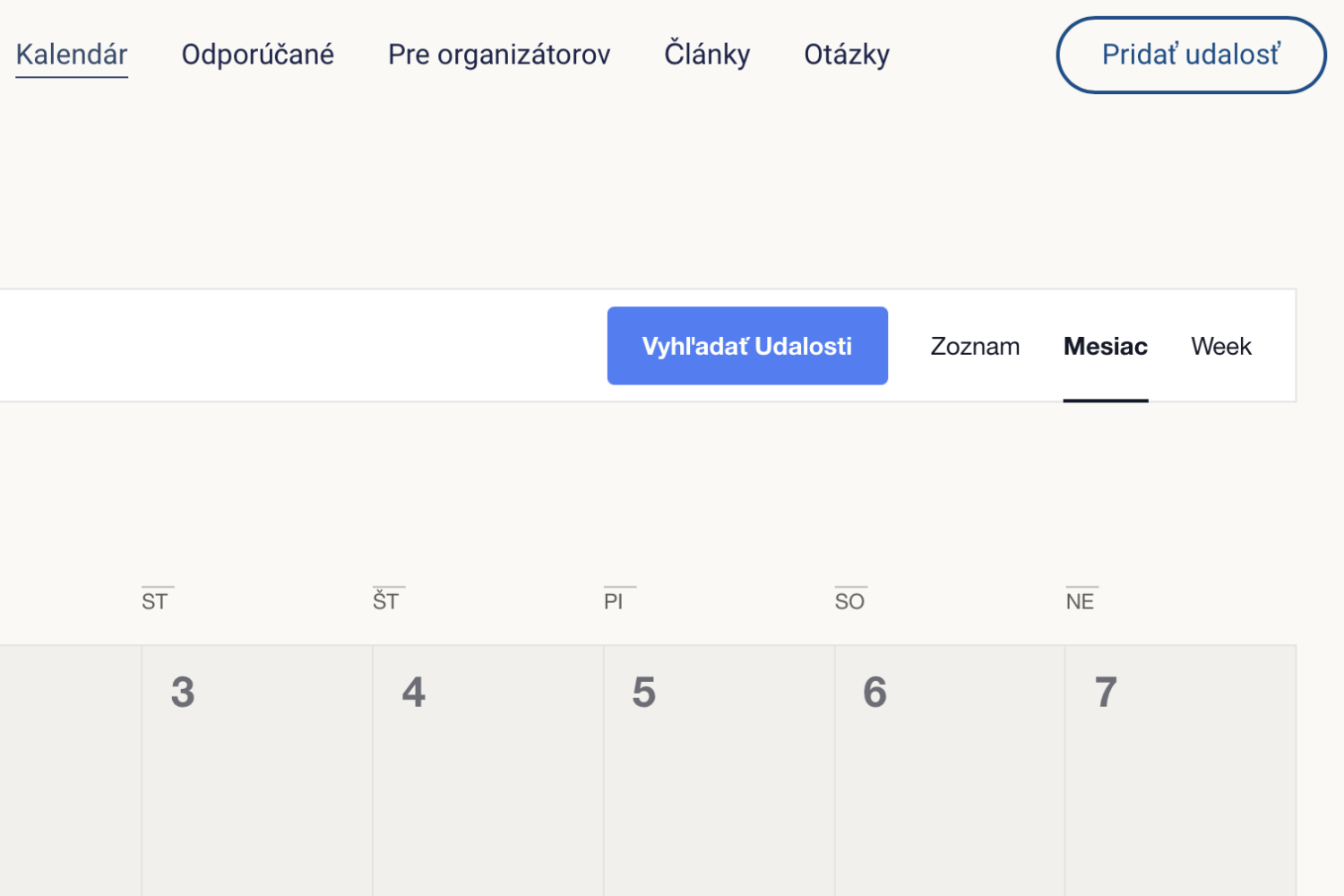
Proces pridania udalosti začína kliknutím na tlačidlo Pridať udalosť v hornom menu.
Ak ešte nemáte vytvorený účet, najprv prejdete krátkou registráciou – kliknete na slovo Registrácia, zadáte prihlasovacie meno a e-mail, potvrdíte registráciu cez e-mail a nastavíte si heslo.
Následne sa prihlásite do svojej organizátorskej sekcie.
Odtiaľ už môžete pokračovať vytvorením novej udalosti kliknutím na tlačidlo ADD NEW.
Nižšie nájdete celý postup krok za krokom, spolu s ukážkami jednotlivých obrazoviek.
(Ak už účet máte, tento krok môžete preskočiť.)

Kliknite na tlačidlo Pridať udalosť vpravo hore v menu.
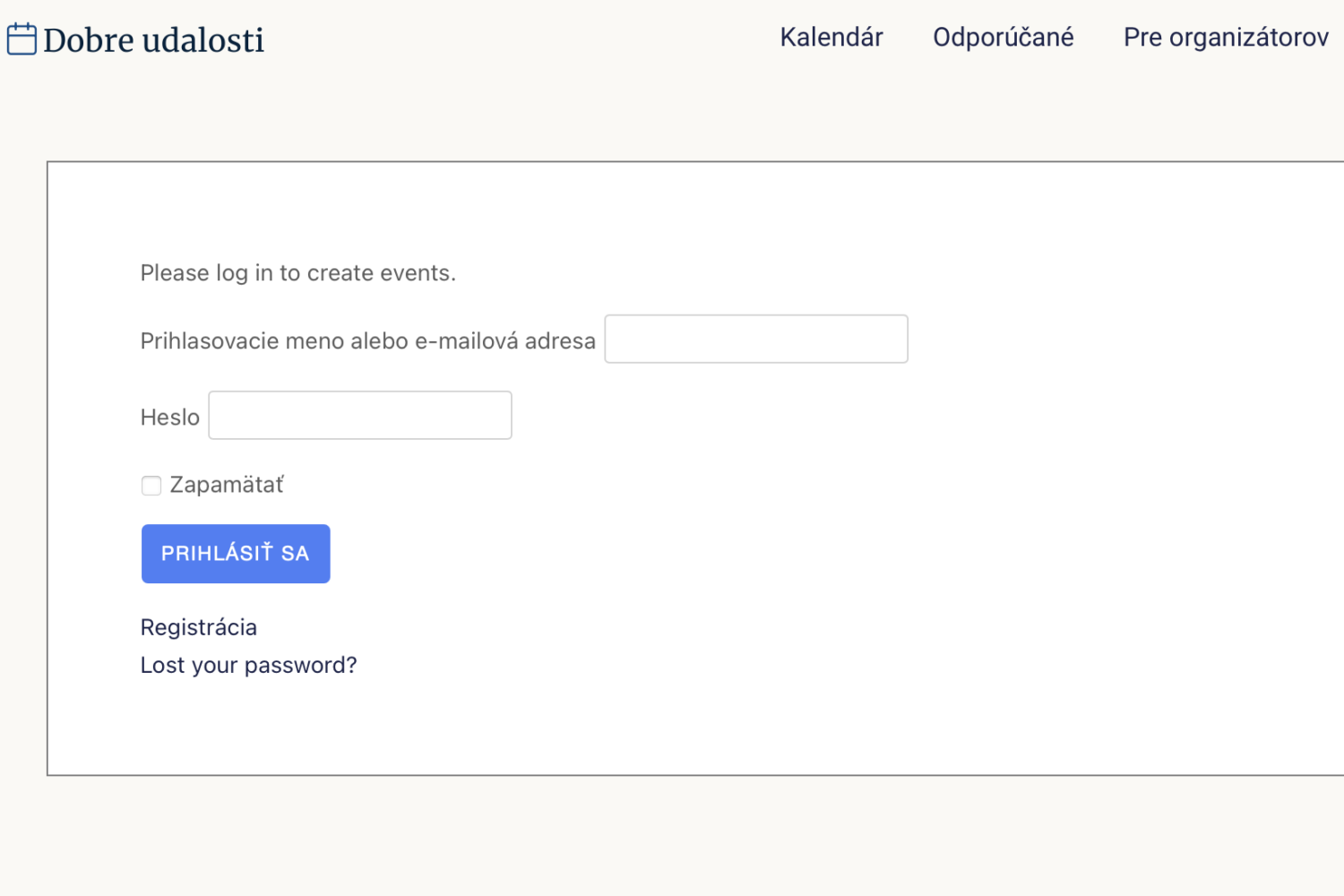
Nevyplňujte prihlasovacie údaje (ak ešte nemáte účet). Ale kliknite na odkaz Registrácia (predposledná možnosť).
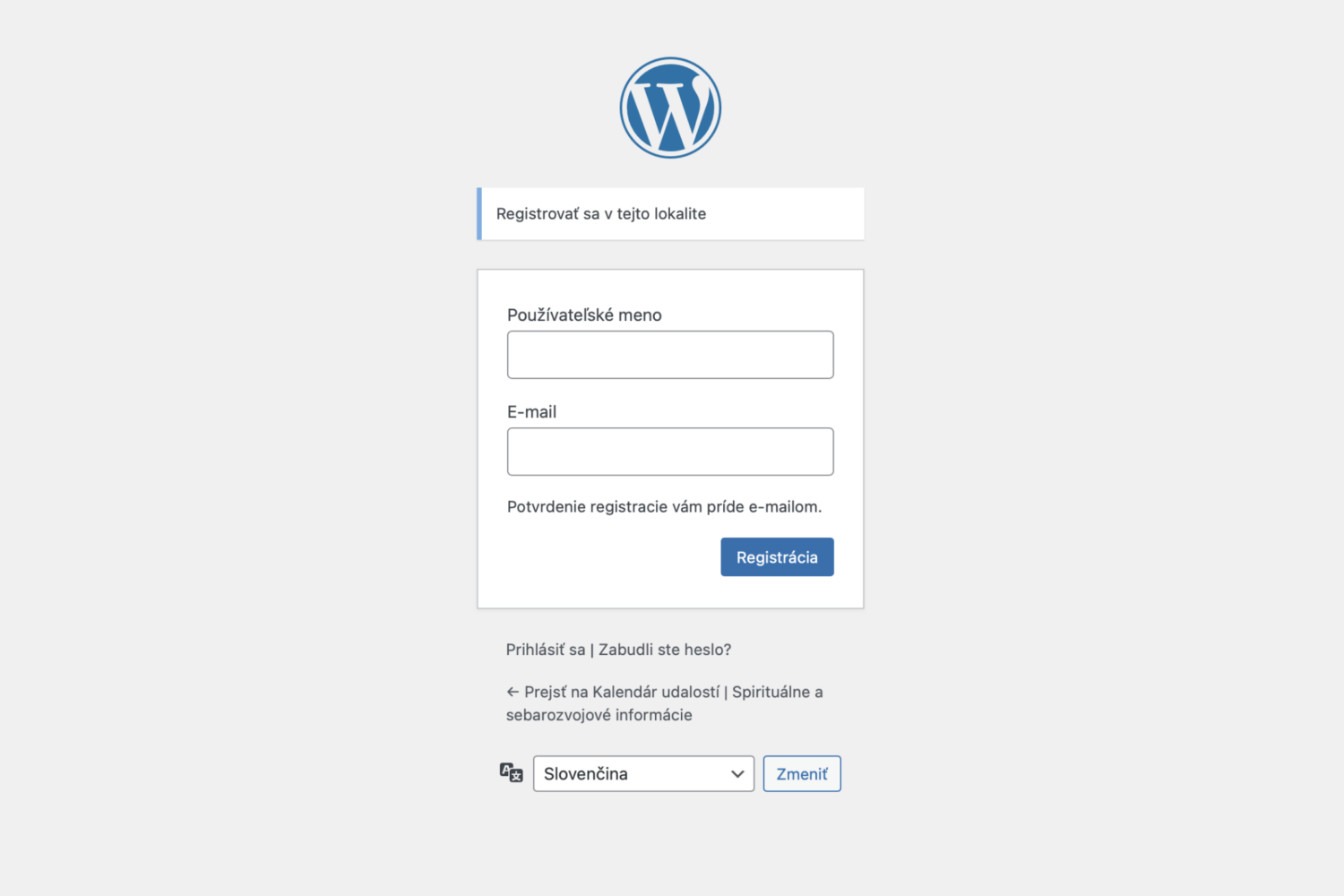
Zadajte ľubovoľné prihlasovacie meno a váš reálny e-mail. Kliknite na Registrácia.
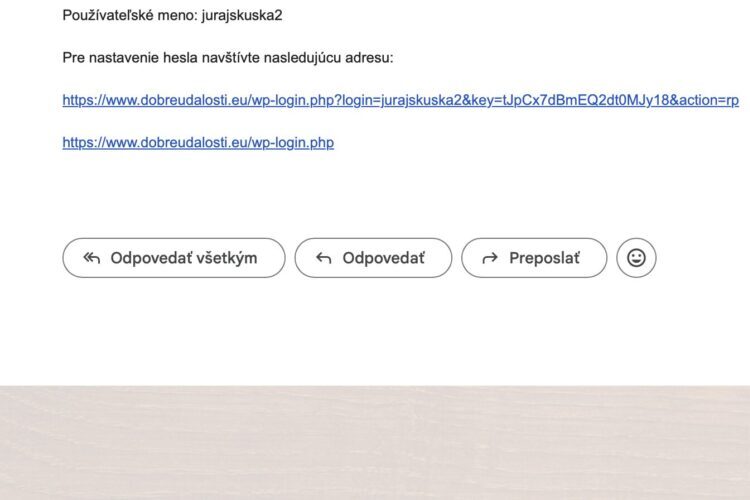
Otvorte si svoj e-mail a kliknite na dlhší potvrdzovací odkaz, ktorý vám prišiel.
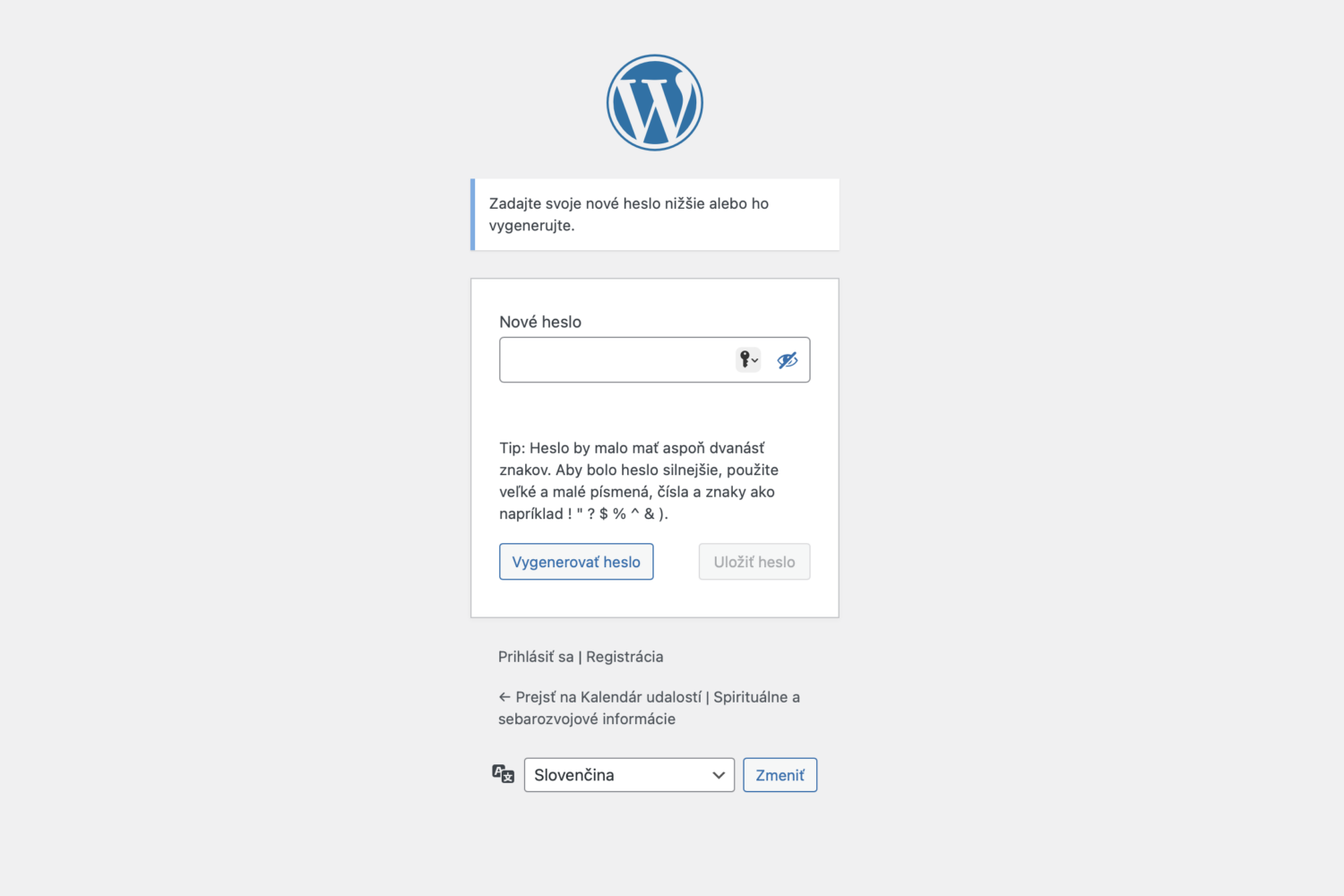
Vytvorte si dostatočne silné heslo a kliknite na Uložiť heslo.
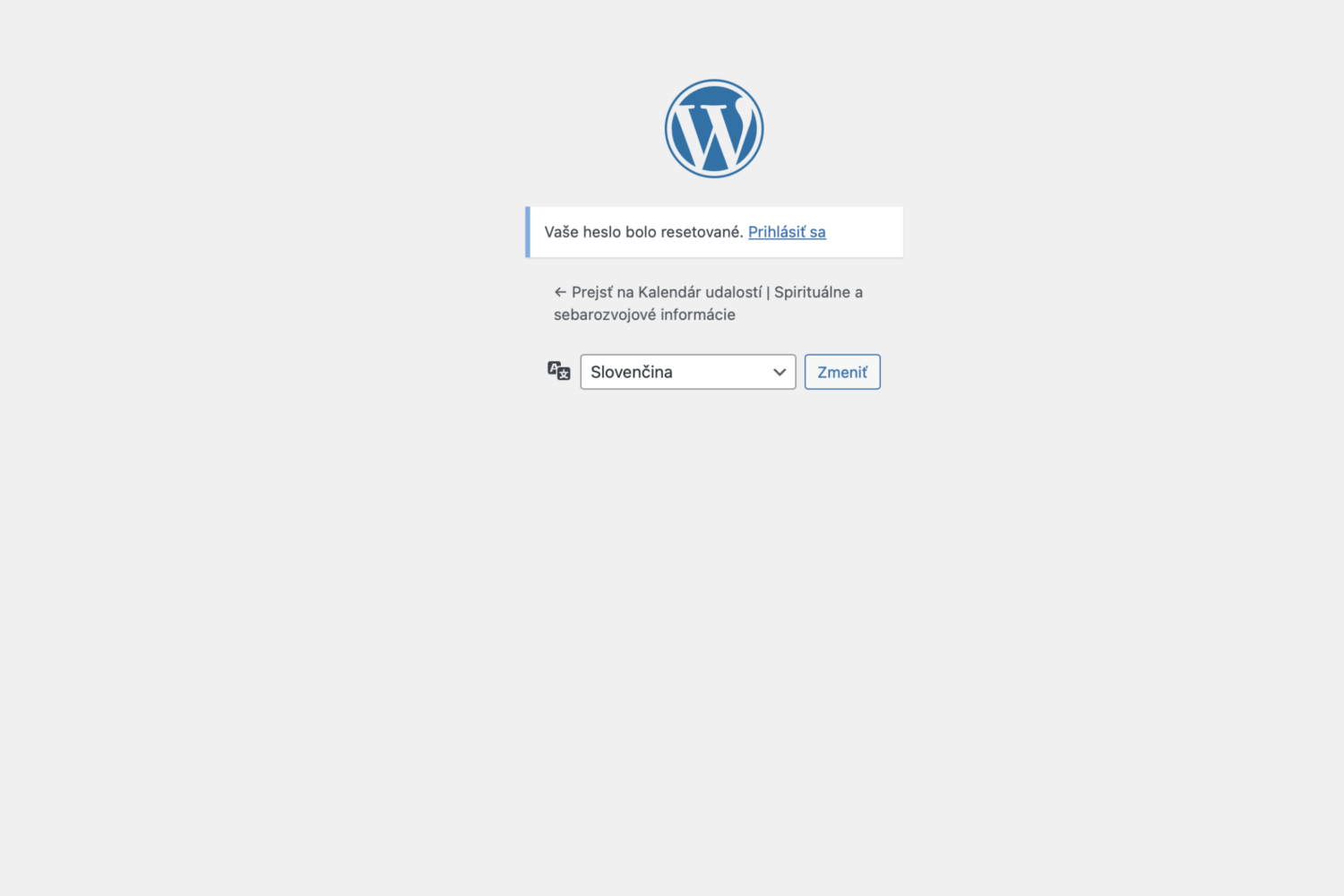
Zobrazí sa prihlasovacia obrazovka – kliknite na Prihlásiť sa.
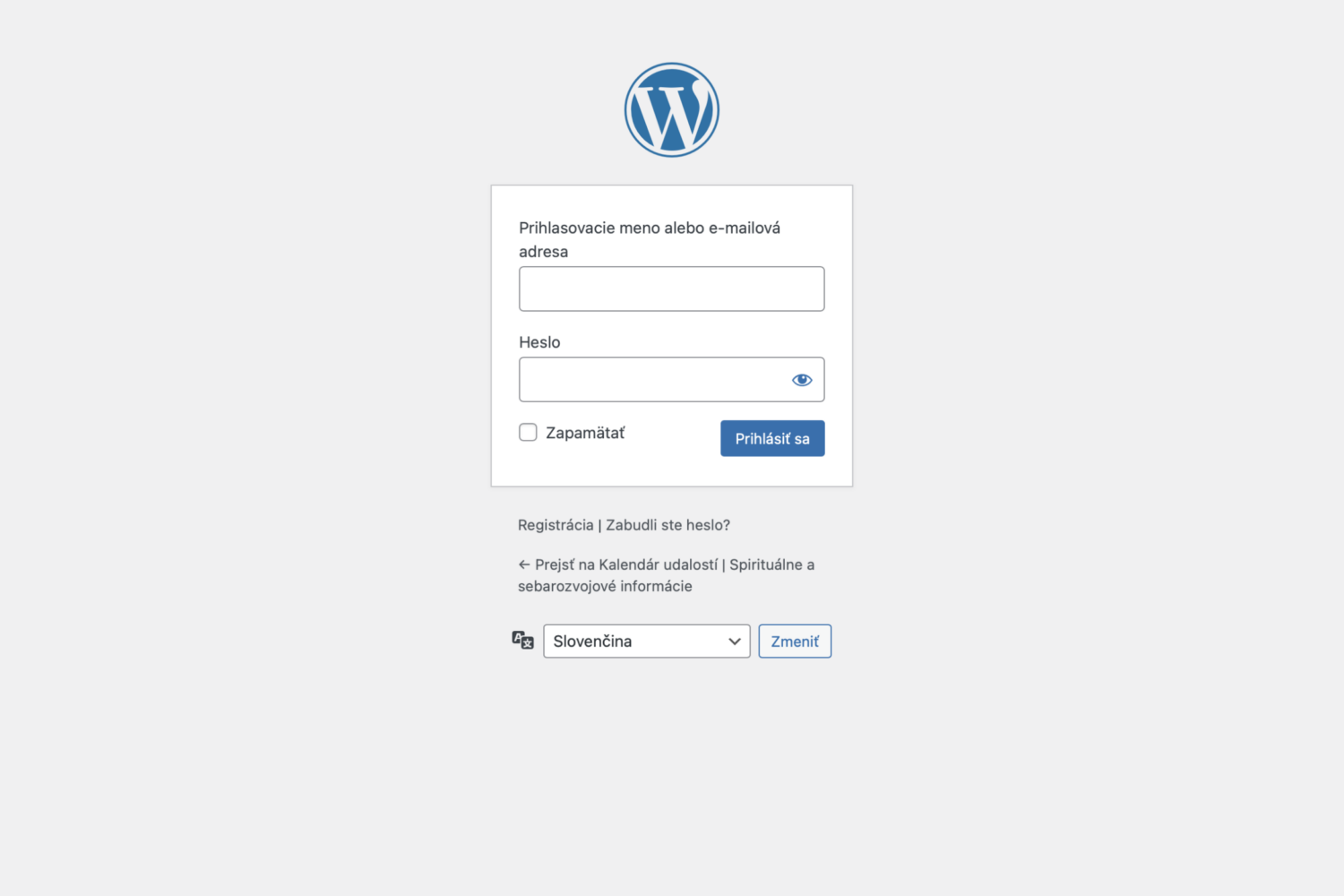
Vyplňte svoje prihlasovacie údaje a opäť kliknite na Prihlásiť sa.
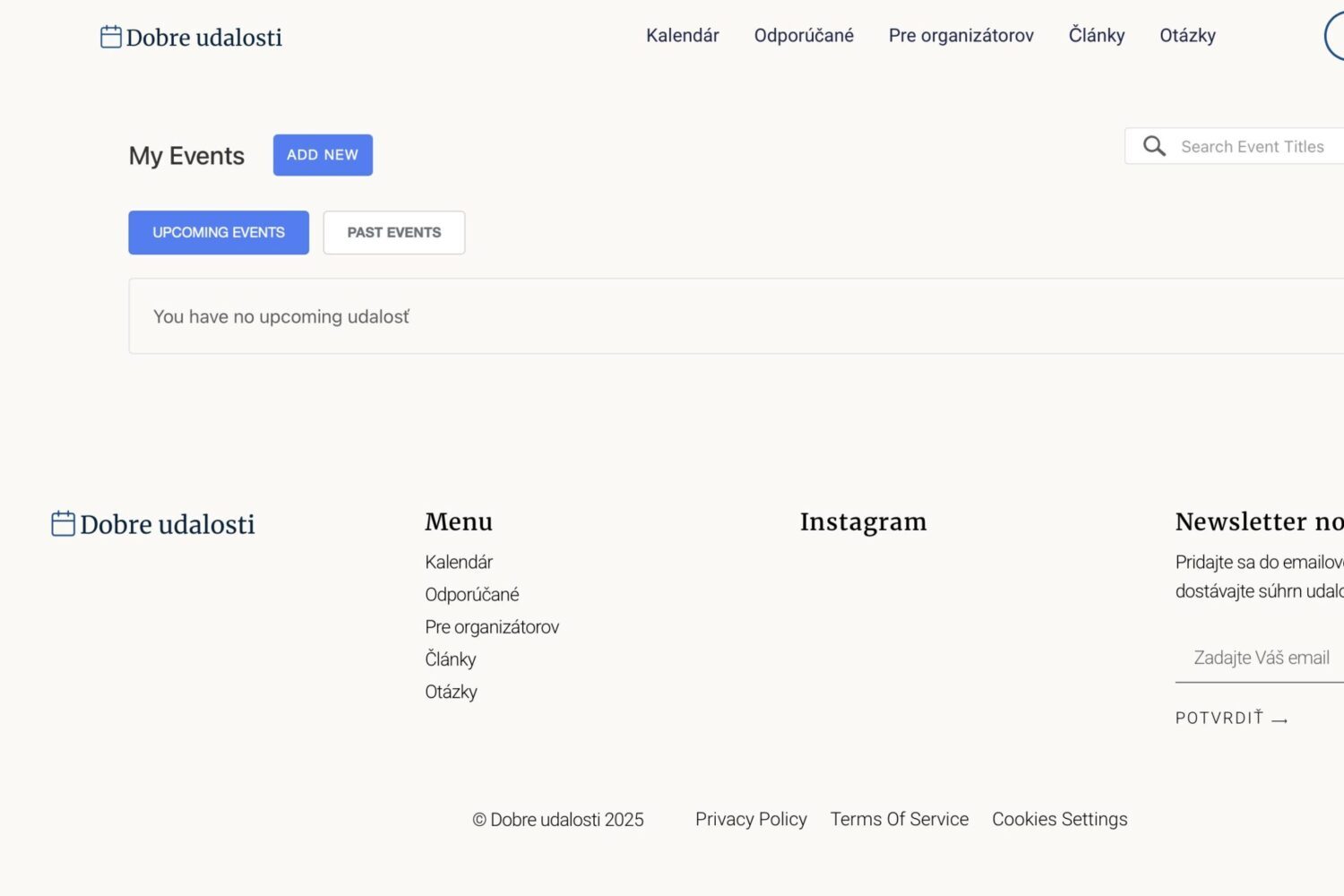
Dostali ste sa do svojej organizátorskej sekcie. Na vytvorenie udalosti kliknite na tlačidlo ADD NEW vľavo hore a pokračujte v druhom návode nižšie.
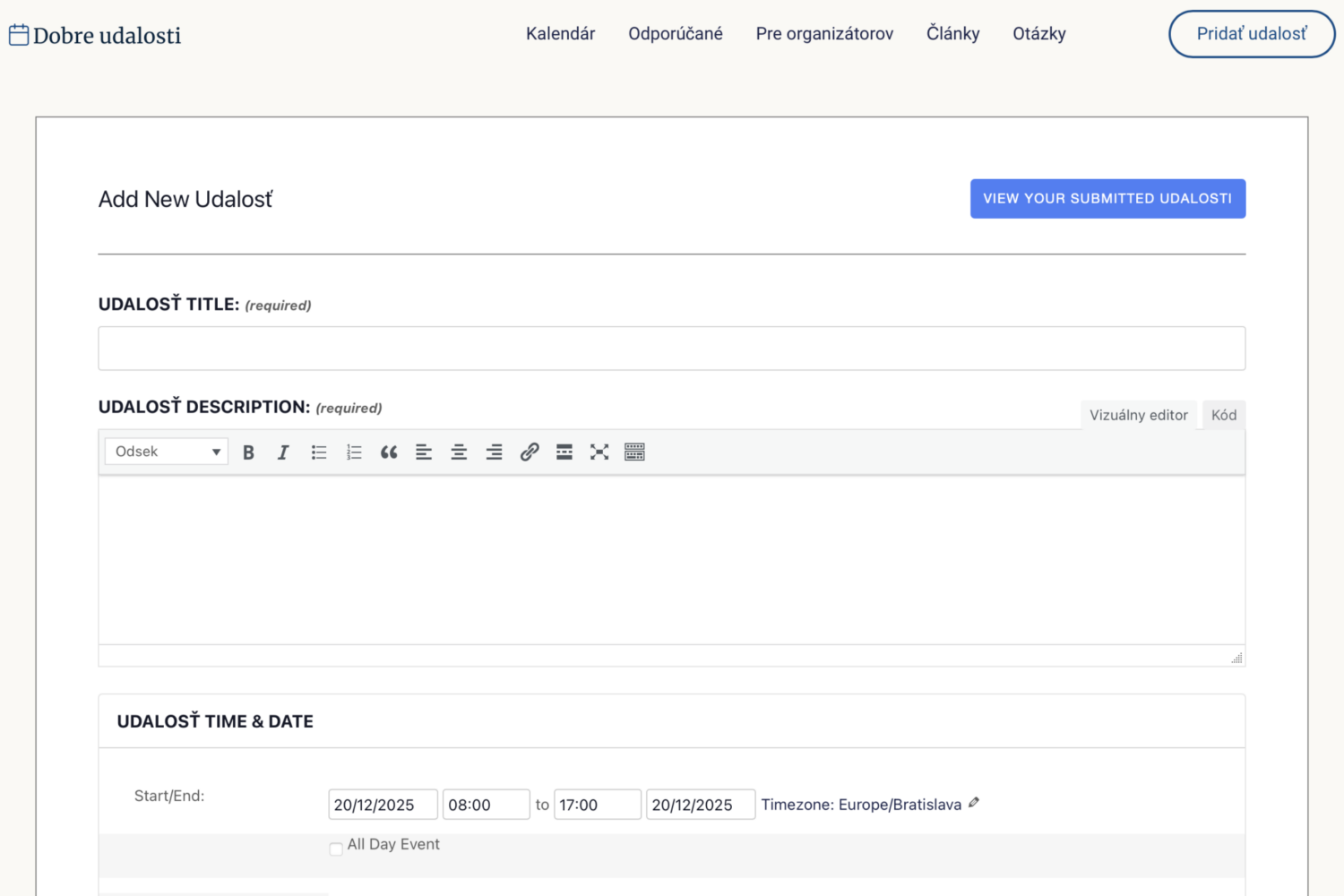
Po prihlásení sa do organizátorskej sekcie môžete vytvoriť novú udalosť kliknutím na tlačidlo ADD NEW.
V tejto časti vyplníte základné informácie o udalosti – názov, popis, dátum, čas a ďalšie podrobnosti.
Miesto konania predstavuje konkrétny názov priestoru, chaty alebo lokality, kde sa udalosť koná (napríklad Yoga House, Maitrea, Čajovňa u Malého). Nezadáva sa mesto, ale názov miesta.
Najskôr skúste názov miesta vyhľadať – je možné, že už bolo vytvorené niekým pred vami.
Ak ho nenájdete, môžete ho vytvoriť nové a doplniť mesto, krajinu a adresu.
Správnosť vybraného miesta si môžete overiť kliknutím na možnosť Upraviť miesto udalosti, kde sa zobrazia jeho detailné údaje.
Pri online udalostiach sa ako miesto konania vyberá možnosť ONLINE.
Organizátor slúži na to, aby si ľudia mohli udalosti vyhľadávať, filtrovať a zistiť si o nich viac informácií.
Ide o osobu, značku alebo projekt, pod ktorým je udalosť navonok prezentovaná – nie nevyhnutne o osobu, ktorá ju fyzicky organizuje z pohľadu event manažmentu.
Vo väčšine prípadov ide o tú istú osobu, no pri väčších podujatiach môže byť organizátorom napríklad názov festivalu alebo hlavný účinkujúci, zatiaľ čo samotnú organizáciu zabezpečuje niekto iný v pozadí.
Je možné pridať aj viacero organizátorov (hlavné mená).
Nižšie nájdete celý postup vyplnenia formulára krok za krokom, spolu s ukážkami jednotlivých obrazoviek.

Vyplňte názov udalosti (Title), popis (Description), dátum a čas udalosti.
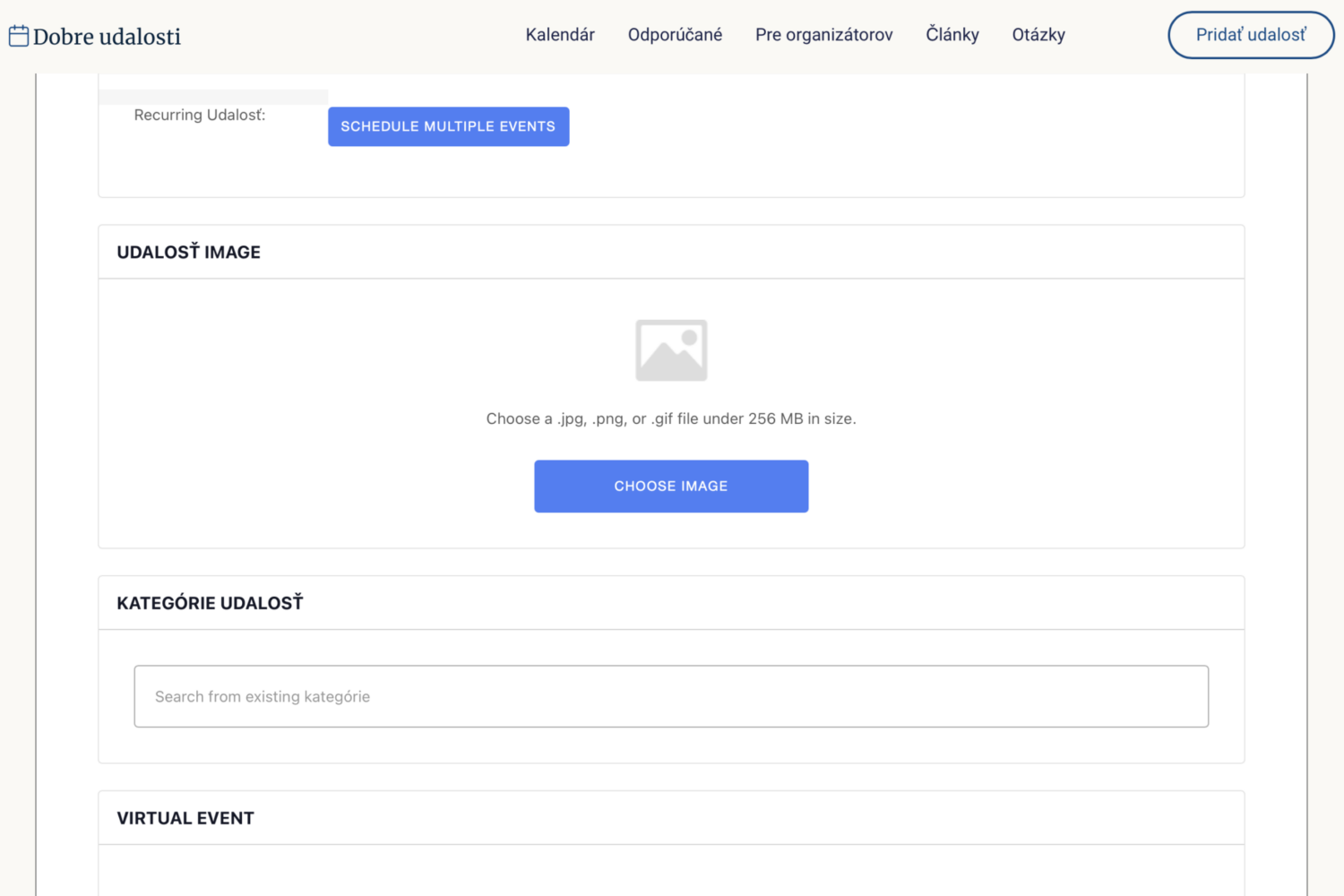
Vyberte si obrázok udalosti, ktorý sa zobrazí nad popisom udalosti aj v kalendári. Ideálny formát je široký 16:9. Ak momentálne nemáte obrázok, môžete ho doplniť aj neskôr.
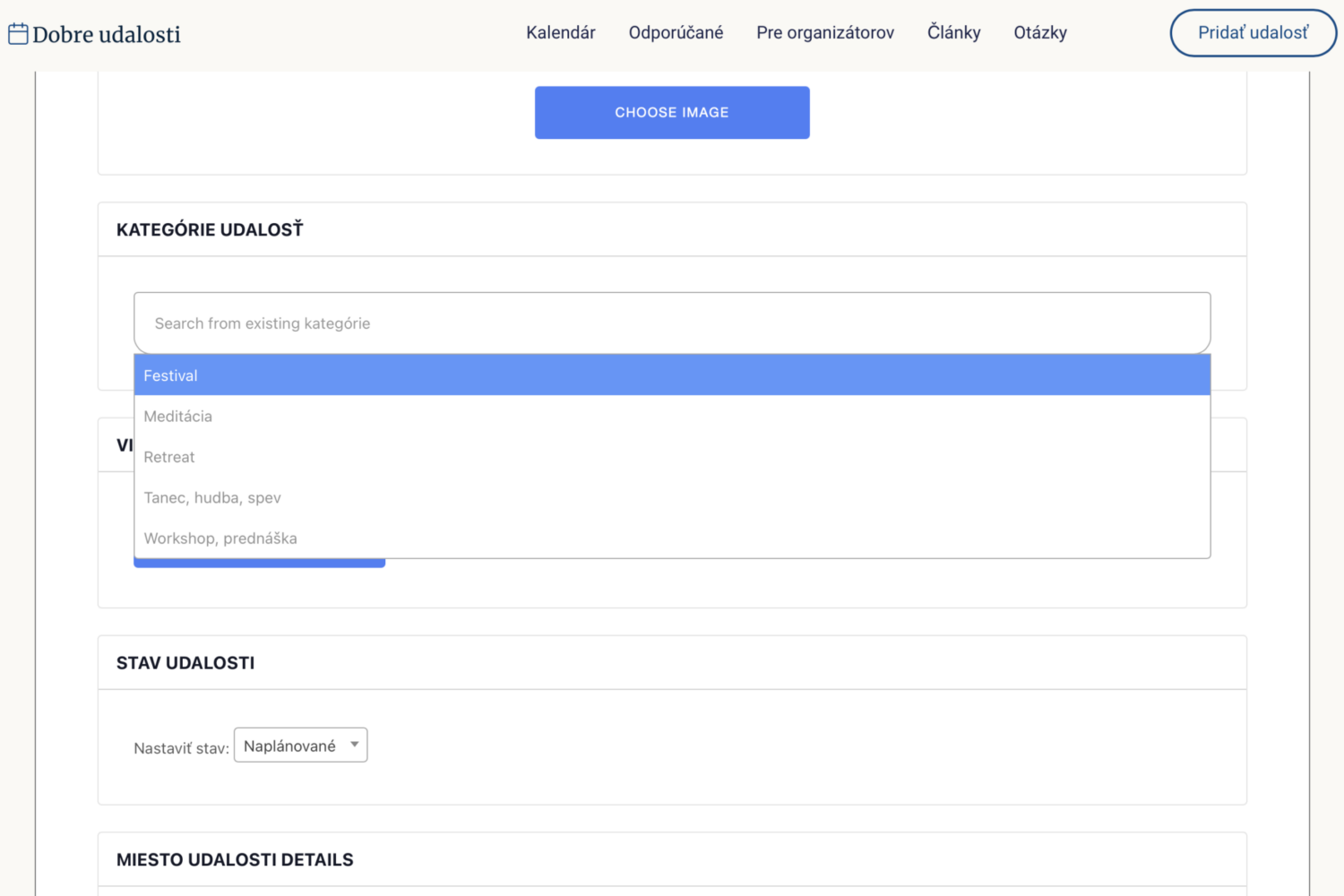
Vyberte si kategóriu udalosti. Vybrať si môžete iba z existujúcich kategórií – zoznam sa zobrazí po kliknutí do poľa. Ak sa neviete zaradiť do žiadnej kategórie, napíšte nám a spoločne sa zamyslíme nad vytvorením novej.
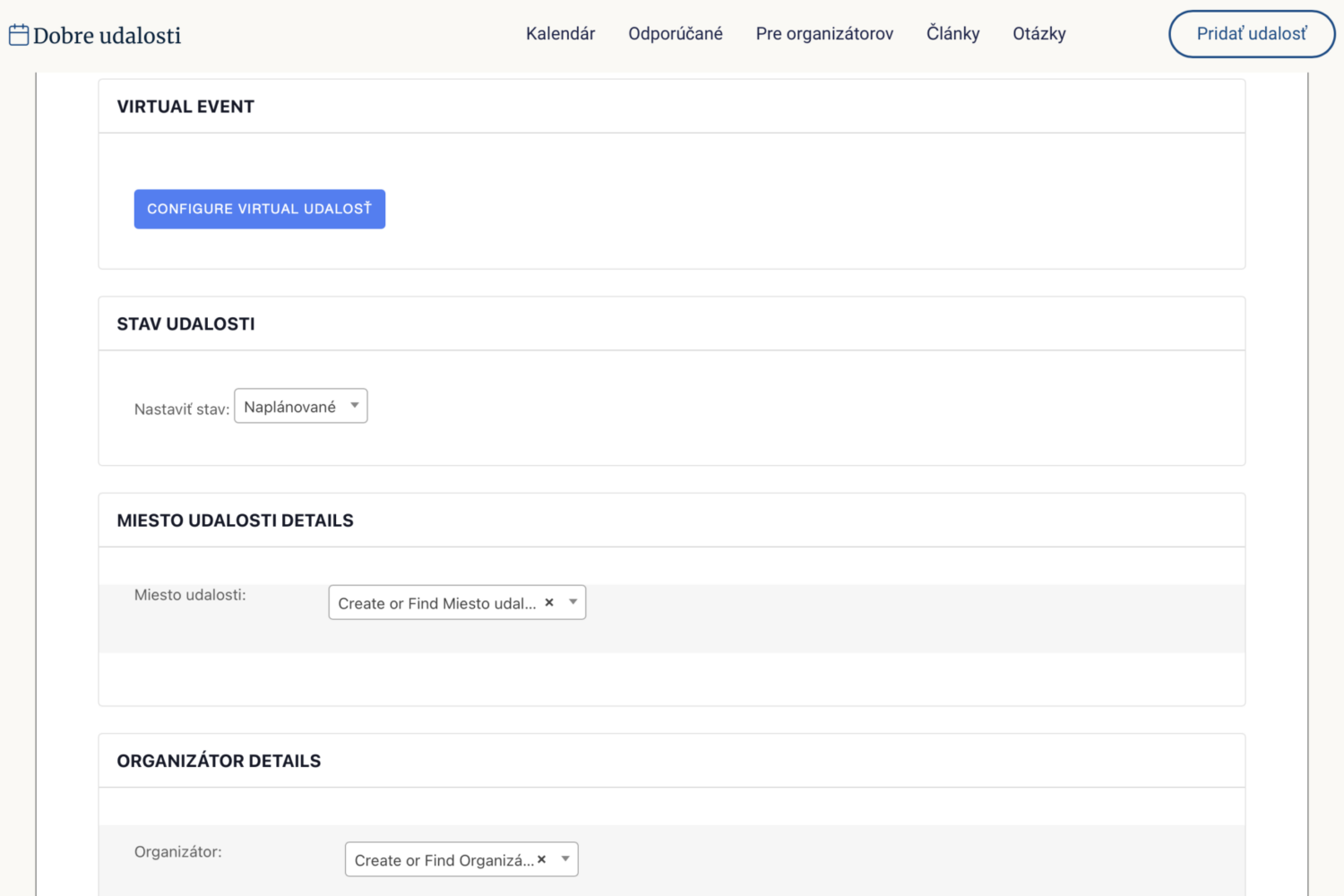
Ak ide o online udalosť, kliknite na možnosť Nastaviť virtuálny event. Odkazy zatiaľ nemusíte vypĺňať, ak ich plánujete posielať účastníkom samostatne. V poli Miesto konania vyberte možnosť ONLINE. Stav udalosti nechajte nastavený na Naplánované.
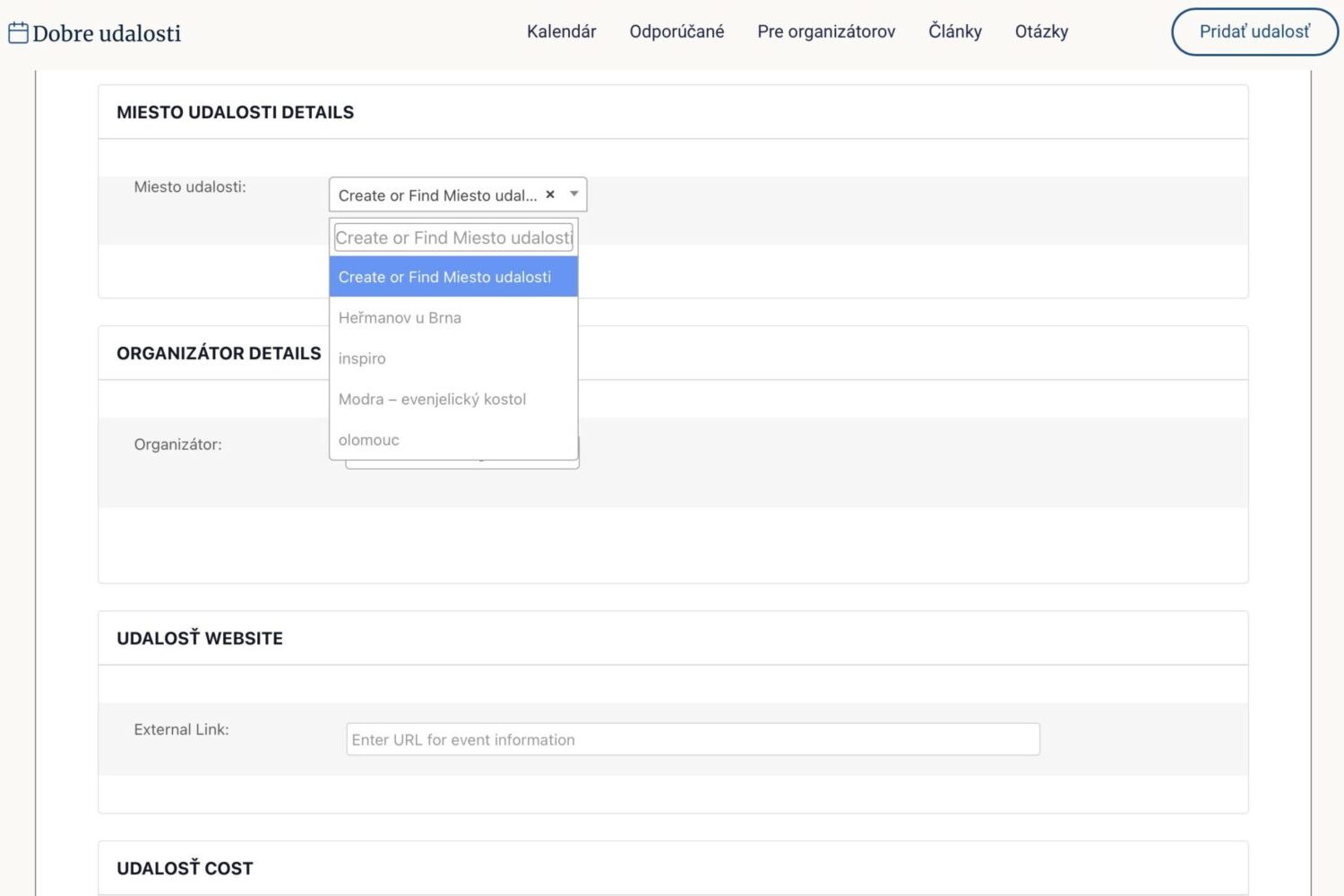
Najskôr skúste vyhľadať názov miesta, je možné, že už bolo vytvorené niekým pred vami. Ak ho nenájdete, môžete ho vytvoriť nové. Podrobnejšie vysvetlenie k miestam konania nájdete v popise tejto sekcie vyššie.
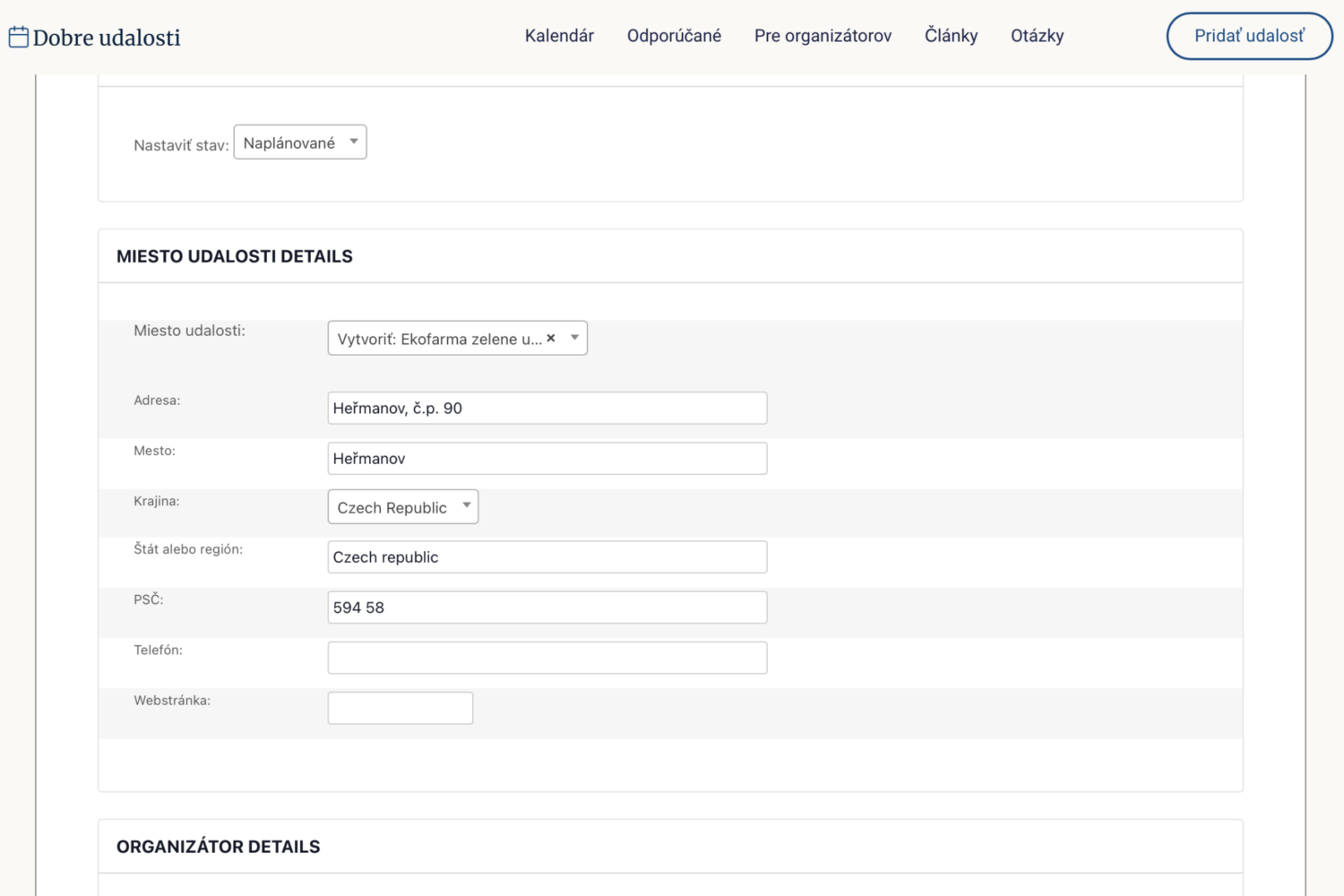
Vyplňte adresu, mesto, krajinu (štát alebo región môžete nechať prázdny) a PSČ. Telefón a webovú stránku môžete vyplniť – pomôžete tým účastníkom (zobrazia sa v detaile udalosti), nie je to však povinné. Následne môžete pokračovať k časti Organizátor.
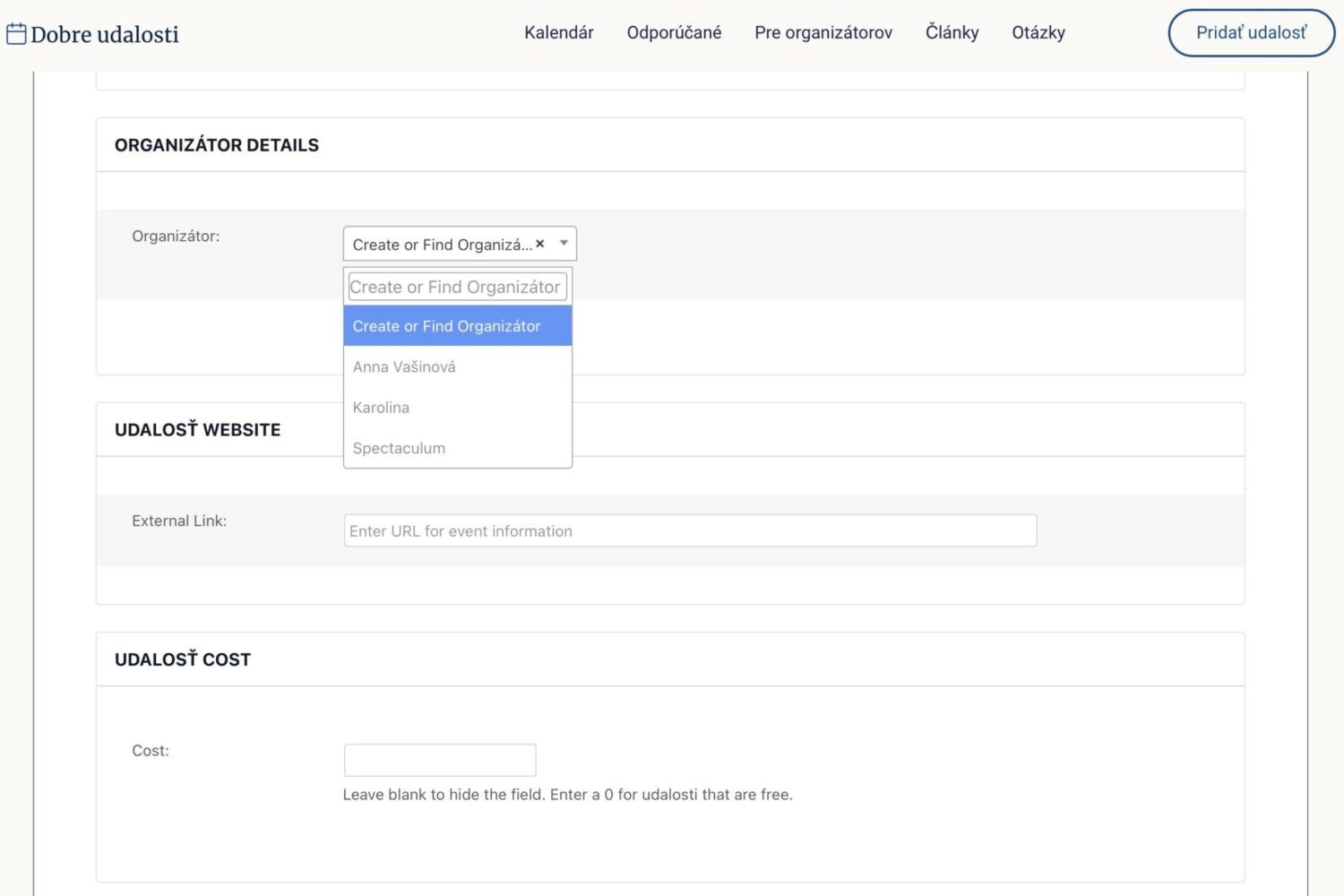
Vyhľadajte existujúceho organizátora alebo vytvorte nového. Je možné pridať aj viacero organizátorov. Vysvetlenie, kto je organizátor a ako sa používa, nájdete v popise tejto sekcie vyššie.
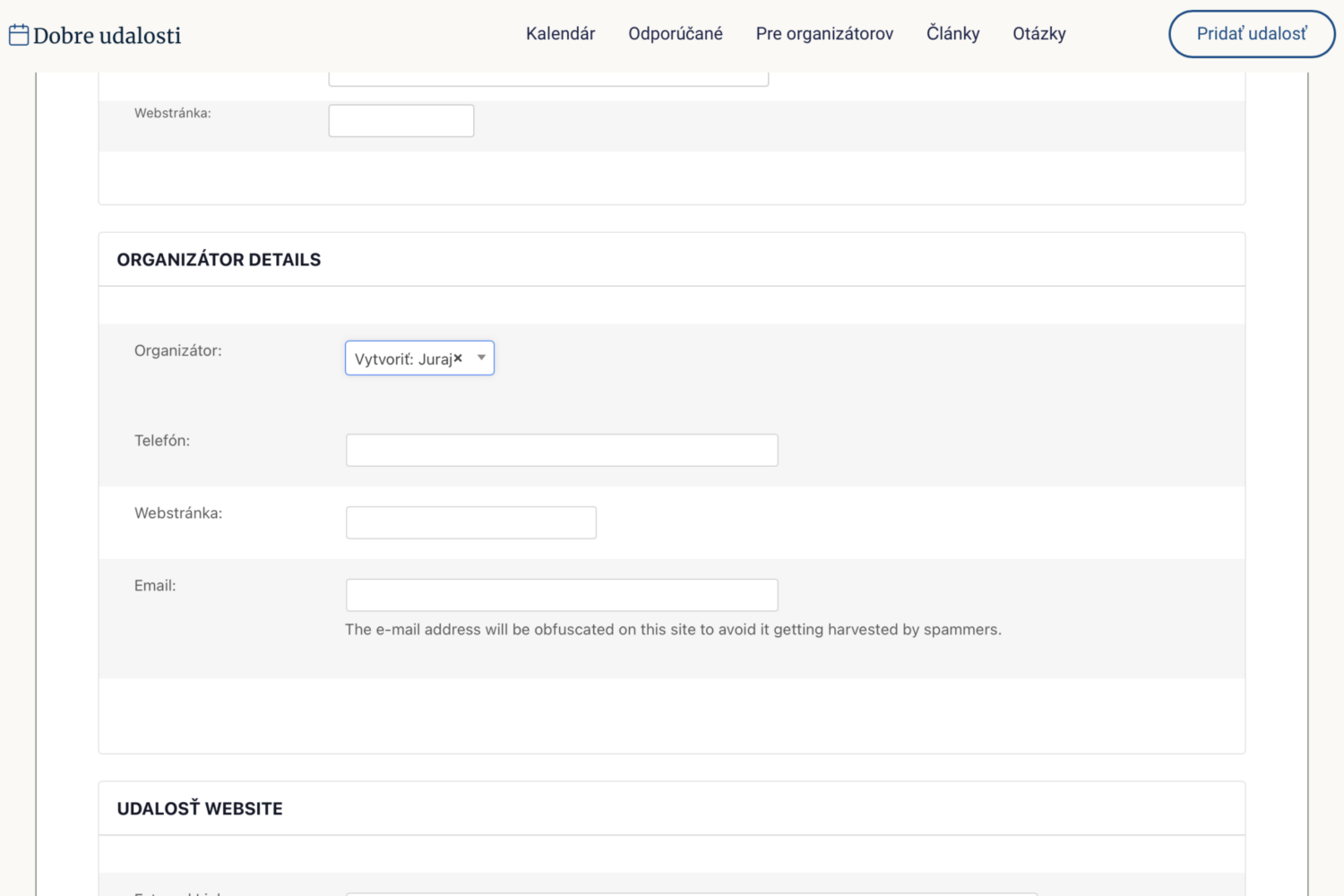
Tieto polia sú voliteľné, no môžete ich vyplniť. Rovnako nám môžete poslať ďalšie informácie o vás cez Instagram – napríklad fotku, popis alebo odkazy na sociálne siete. Tieto údaje môžeme doplniť v administrácii a budú viditeľné v detaile organizátora.
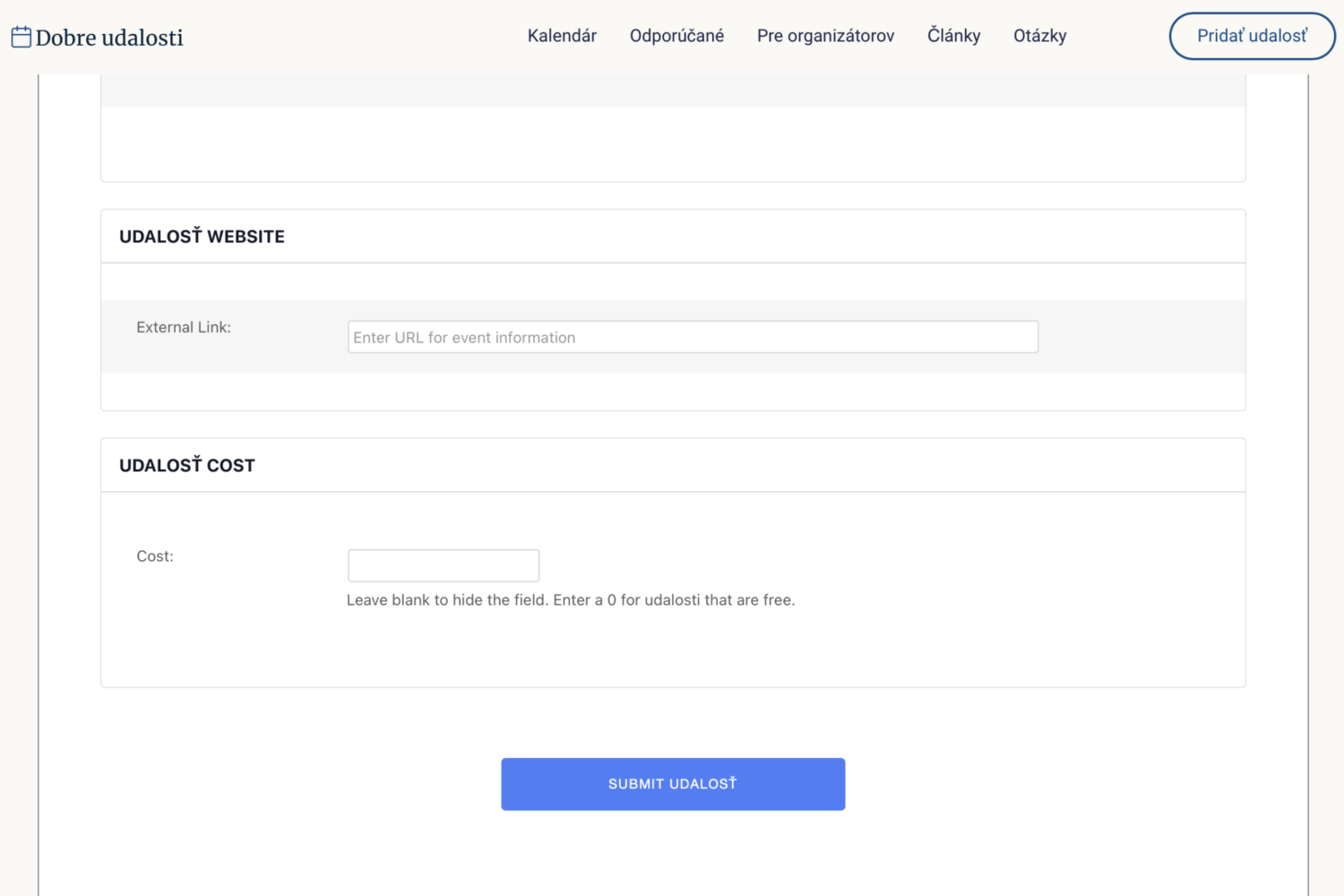
Tieto polia sú voliteľné, no môžete ich vyplniť. Rovnako nám môžete poslať ďalšie informácie o vás cez Instagram – napríklad fotku, popis alebo odkazy na sociálne siete. Tieto údaje môžeme doplniť v administrácii a budú viditeľné v detaile organizátora.
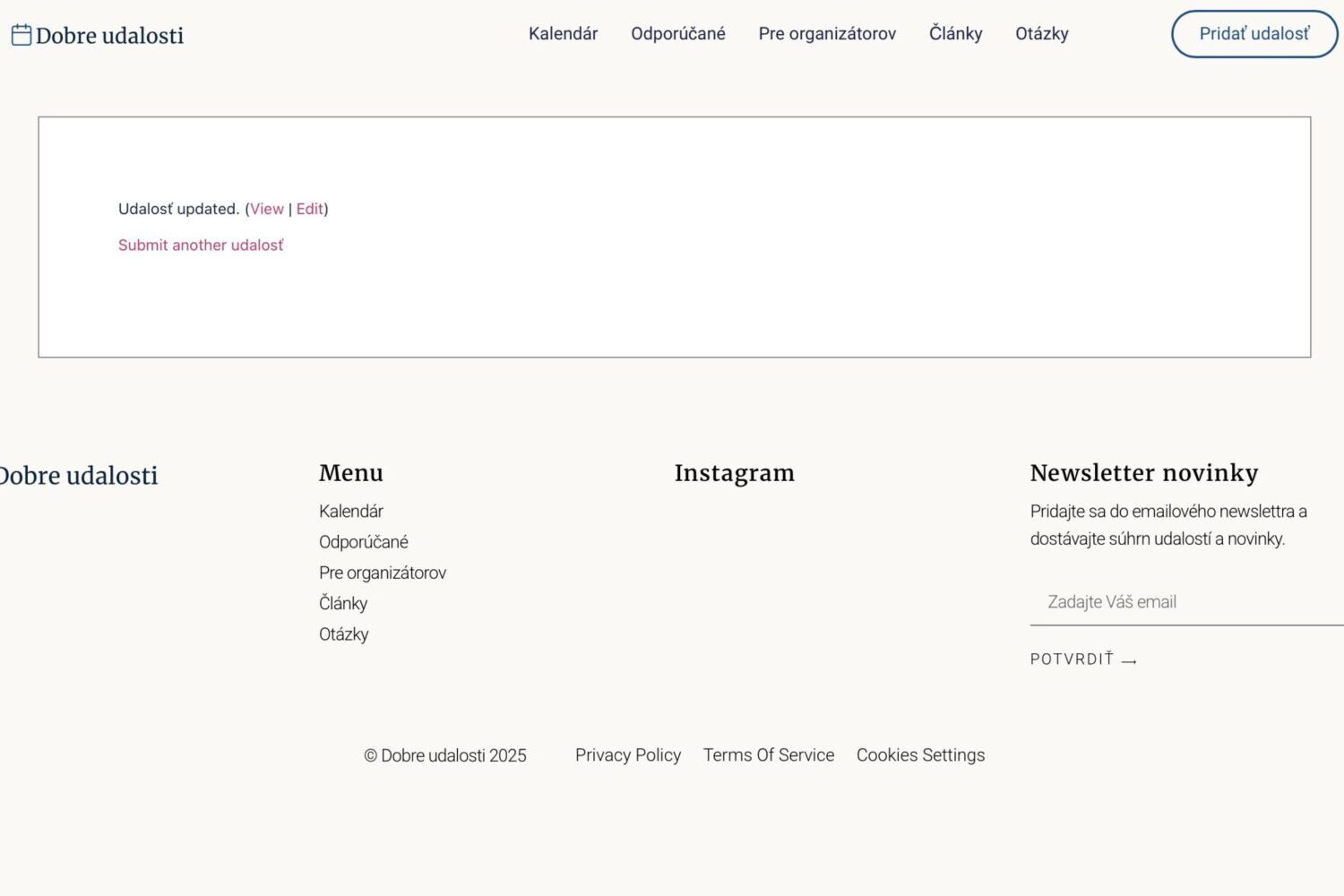
Po odoslaní si môžete udalosť pozrieť, upraviť alebo pridať ďalšiu. Odporúčame skontrolovať jej zobrazenie v kalendári a vo filtroch. K správe udalostí sa môžete kedykoľvek vrátiť.
Po prihlásení sa vám zobrazí prehľad všetkých vašich udalostí.
Tu môžete rýchlo vykonávať úpravy – zmeniť dátum, doplniť informácie, aktualizovať fotku alebo udalosť vymazať.
Celý systém je navrhnutý tak, aby ste mali plnú kontrolu nad svojimi podujatiami a mohli ich jednoducho udržiavať aktuálne. ✨

K prehľadu svojich udalostí sa dostanete kliknutím na Pridať udalosť v hornom menu a následne na View your submitted events vpravo hore.
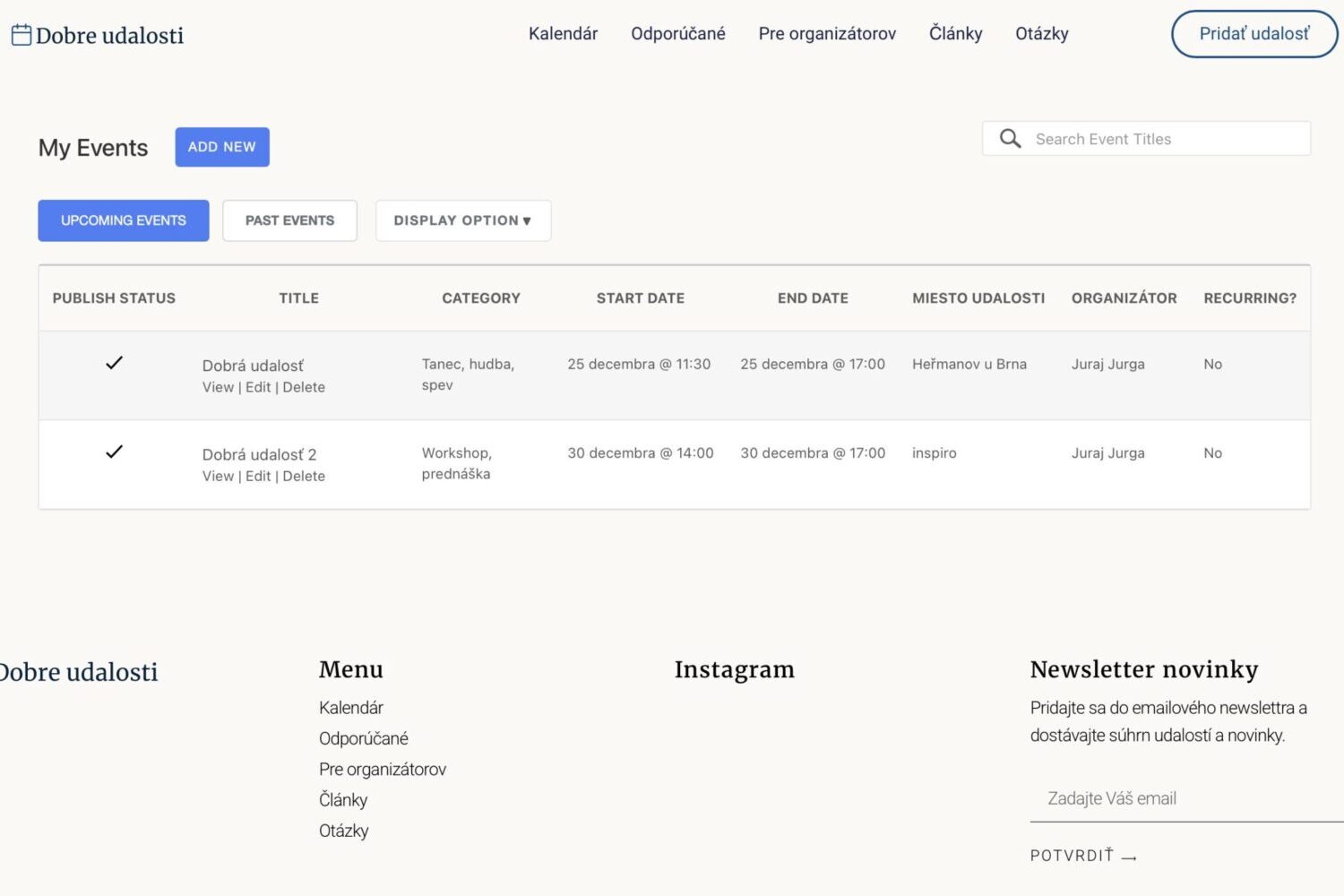
Zobrazí sa vám prehľad všetkých vytvorených udalostí.

Pri každej udalosti máte k dispozícii možnosti: Pozrieť, Upraviť, Vymazať. Pred vymazaním udalosti budete požiadaní o potvrdenie. Ak by ste mali otázky, pokojne nám napíšte.